
Uso del equipo con la conexión directa
La conexión directa permite imprimir o escanear conectando el equipo a un dispositivo, por ejemplo, un ordenador, un teléfono inteligente o una tableta mediante una conexión inalámbrica en un entorno donde no exista un router inalámbrico. Además, podrá conectar el equipo a un dispositivo sin un router inalámbrico, aunque este no se encuentre disponible.
En esta sección se describen las siguientes operaciones para la conexión directa.
-
Cambio de la configuración del equipo y el dispositivo, y la conexión de ambos de forma inalámbrica
-
Impresión o escaneado desde el dispositivo conectado al equipo
-
Finalización de la conexión directa y establecimiento de la configuración del equipo para su uso normal
-
Cambio de la configuración para la conexión directa

 Importante
-
Antes de utilizar el equipo con la conexión directa, confirme las restricciones de uso y cambie el equipo a la conexión directa.
Preparación para la conexión directa
Cambie la configuración que se describe a continuación a fin de prepararse para la conexión directa.
-
Configuración de LAN del equipo
-
Configuración de un dispositivo de comunicación inalámbrica para su conexión
Cambio de la configuración del equipo
-
Seleccione
 Configurar (Setup) en la pantalla INICIO.
 -
Seleccione
 Configuración de dispositivo (Device settings) y pulse el botón OK.
 -
Utilice el botón

 para seleccionar Configuración de LAN (LAN settings) y pulse OK.
 -
Utilice el botón
para seleccionar Cambiar LAN (Change LAN) y pulse OK. -
Utilice el botón
para seleccionar Activar conexión directa (Activate direct connect.) y pulse OK. -
Utilice el botón
para seleccionar Sí (Yes) y pulse OK.Aparecerá el identificador (SSID) para la conexión directa.
Cuando un dispositivo detecta el equipo, este se conecta al equipo con el identificador (SSID).
 Nota
Nota-
Si pulsa el botón de Función (Function) derecho, selecciona Sí (Yes) y pulsa OK, aparecen los siguientes elementos.
-
Configuración de seguridad
-
Contraseña
-
El nombre del equipo que aparece en el dispositivo compatible con Wi-Fi Direct
Al conectar un dispositivo al equipo se requiere la contraseña. En función del dispositivo que utilice, no se requiere ninguna contraseña.
Al conectar un dispositivo compatible con Wi-Fi Direct al equipo, seleccione el nombre del dispositivo que se muestra en la pantalla LCD del dispositivo.
-
-
El identificador (SSID) y la configuración de seguridad se especifican automáticamente. Para actualizarlos, consulte las instrucciones a continuación.
-
-
Pulse el botón OK.
Se activa la conexión directa y se puede conectar el dispositivo de comunicación inalámbrica al equipo sin necesidad de cables.
Cambio de la configuración de un dispositivo de comunicación inalámbrica y conexión de este último al equipo
Nota
-
Antes de conectar un dispositivo, se recomienda comprobar el identificador (SSID) y la contraseña para la conexión directa.
Para comprobar el identificador (SSID) y la contraseña, muéstrelas en el panel de control del equipo o imprima la información de configuración de red del equipo.
-
Active la comunicación inalámbrica en su dispositivo.
Active la red Wi-Fi en el menú de configuración del dispositivo.
Para obtener más información sobre cómo activar la comunicación inalámbrica, consulte el manual de instrucciones del dispositivo.
-
Seleccione "DIRECT-XXXX-MG5700 series" ("X" representa caracteres alfanuméricos.) en la lista que aparece en el dispositivo.
-
Introduzca la contraseña.
El dispositivo se conectará al equipo.
Nota-
En función del dispositivo que esté utilizando, se debe introducir la contraseña para conectar un dispositivo con el equipo mediante la LAN inalámbrica. Introduzca la contraseña especificada para el equipo.
-
Si su dispositivo compatible con Wi-Fi Direct está configurado para dar prioridad a Wi-Fi Direct y se está conectando al equipo, el equipo muestra una pantalla de confirmación en la que se le pregunta si permite que el dispositivo se conecte con el equipo.
Asegúrese de que el nombre que aparece en la pantalla LCD es el mismo que el de su dispositivo, seleccione Sí (Yes) y pulse el botón OK.
-
Impresión o escaneado con la conexión directa
Conecte un dispositivo y el equipo con la conexión directa y empiece a imprimir o escanear desde el dispositivo.
Nota
-
Para obtener más información sobre cómo imprimir o escanear desde un dispositivo mediante una LAN inalámbrica, consulte el manual de instrucciones del dispositivo o la aplicación.
Finalización de la conexión directa
En entornos en los que el equipo suele estar conectado al ordenador mediante LAN inalámbrica, establezca el equipo con la conexión de LAN inalámbrica siguiendo el procedimiento que se indica a continuación cuando termine de utilizar el equipo con la conexión directa de forma temporal.
-
Seleccione
Configurar (Setup) en la pantalla INICIO. -
Seleccione
Configuración de dispositivo (Device settings) y pulse el botón OK. -
Utilice el botón
para seleccionar Configuración de LAN (LAN settings) y pulse OK. -
Utilice el botón
para seleccionar Cambiar LAN (Change LAN) y pulse OK. -
Utilice el botón
para seleccionar Activar LAN inalámbrica (Activate wireless LAN) y pulse OK.Si no utiliza el equipo con una LAN inalámbrica, seleccione Desactivar LAN (Disable LAN).
Cambio de la configuración de la conexión directa
Cambie la configuración para la conexión directa mediante el siguiente procedimiento.
-
Seleccione
Configurar (Setup) en la pantalla INICIO. -
Seleccione
Configuración de dispositivo (Device settings) y pulse el botón OK. -
Utilice el botón
para seleccionar Configuración de LAN (LAN settings) y pulse OK. -
Utilice el botón
para seleccionar Otra configuración (Other settings) y pulse OK. -
Utilice el botón
para seleccionar Config. conexión directa (Direct connection settings) y pulse OK. -
Utilice el botón
para seleccionar un elemento de configuración y pulse OK.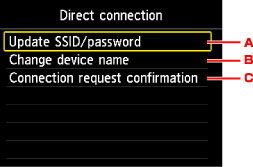
-
Para actualizar el identificador (SSID) y la contraseña de la conexión directa
Al utilizar el botón
para seleccionar A y pulsar OK, se muestra la pantalla de confirmación. Para actualizar el identificador (SSID) y la contraseña, seleccione Sí (Yes) y pulse el botón OK.Compruebe la configuración de seguridad y la contraseña actualizada, pulse el botón de Función (Function) derecho, seleccione Sí (Yes) en la pantalla que se muestra a continuación y pulse OK.
-
Para cambiar el nombre del equipo que se muestra en el dispositivo compatible con Wi-Fi Direct
Al utilizar el botón
para seleccionar B y pulsar OK, se muestra la pantalla para especificar el nombre del dispositivo.Siga el procedimiento que se indica a continuación para cambiar el nombre.
-
Pulse el botón OK.
-
Introduzca el nombre del dispositivo (hasta 32 caracteres).
-
Pulse el botón de Función (Function) izquierdo para concluir la introducción del dispositivo.
-
-
Para cambiar la configuración de la pantalla de confirmación cuando un dispositivo compatible con Wi-Fi Direct se conecte al equipo
Al utilizar el botón
para seleccionar C y pulsar OK, se muestra la pantalla de confirmación. Si desea que el equipo muestre la pantalla en la que se informa de que se ha conectado un dispositivo compatible con Wi-Fi Direct al equipo, seleccione Sí (Yes) y pulse el botón OK.Importante-
Para evitar que se produzca un acceso no autorizado, se recomienda mantener esta configuración en su valor predeterminado.
-
Cuando termine de ajustar la configuración, el equipo volverá a mostrar la pantalla Config. conexión directa (Direct connection settings).
-
-
Pulse el botón INICIO (HOME).
Se mostrará la pantalla INICIO.
Nota
-
Si cambia la configuración de la conexión directa del equipo, también debe cambiar la configuración de router inalámbrico del dispositivo.
